İmza Arka Plan Silme Aracı: İmzayı Şeffaf PNG Yapın
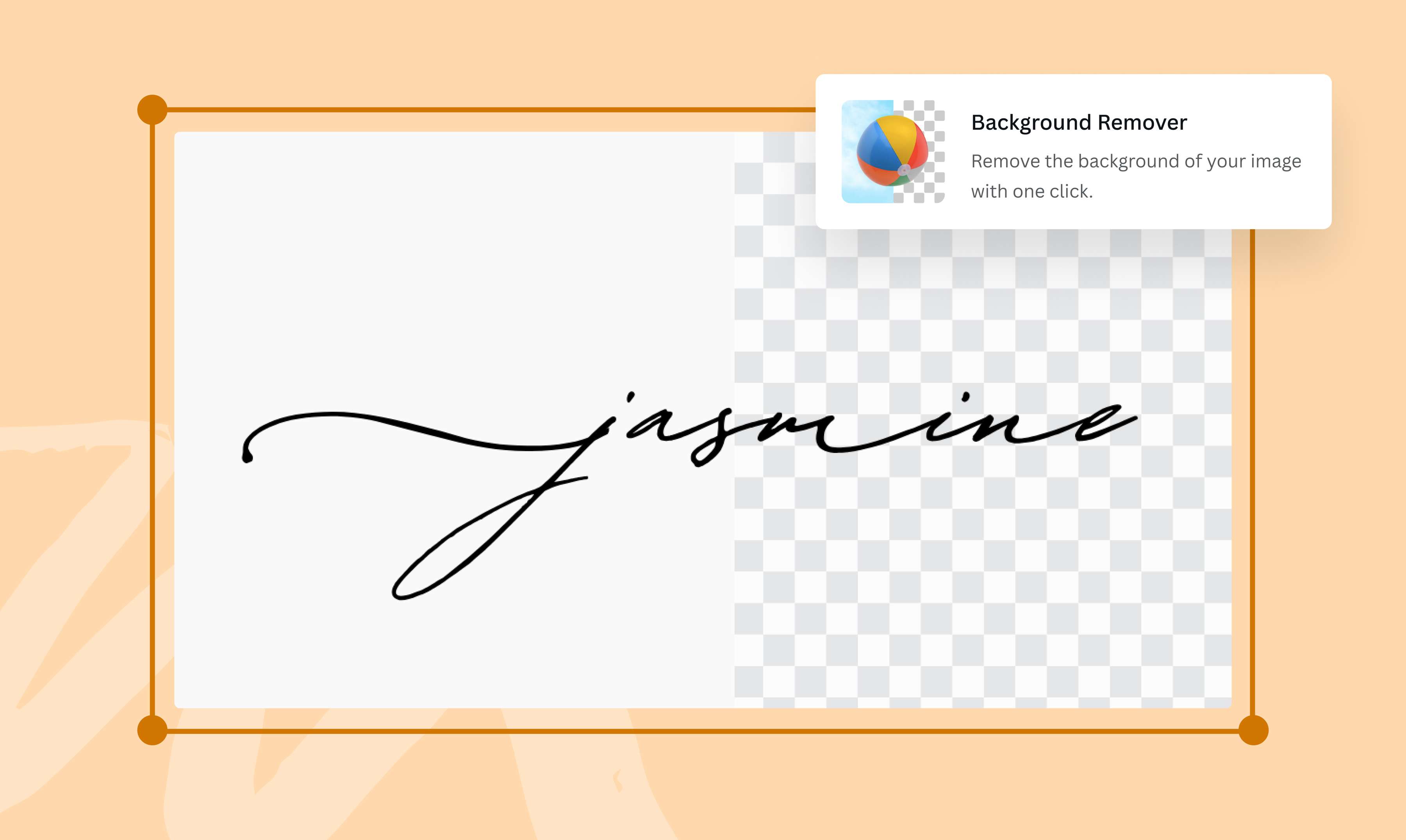
İmza arka plan silme aracıyla ıslak imzanızın fotoğrafını tek tıklamayla şeffaf, dijital bir imza görseline dönüştürün. Canva'nın Arka Plan Kaldırma aracı imzanın veya kaşenin arka planını otomatik kaldırır; sonucu dilekçe, sözleşme ve resmi belgelere eklemeye hazır PNG olarak ücretsiz indirin.
veya buraya sürükle
Canva’da yüklenebilir biçimler ve gereksinimler hakkında bilgi edinin. Gizlilik Politikamızda içeriklerinizi nasıl kullandığımızı inceleyin.
İmza arka plan silme ve imza arka plan kaldırma tek araçta: imzanızın veya kaşenizin arka planını tek tıklamayla kaldırın, imza png yapma işlemini tamamlayın ve sözleşmelere, dilekçelere ve resmi belgelere eklemeye hazır şeffaf bir imza elde edin.
İmza arka plan kaldırma üç adımda nasıl yapılır?
1
İmzanızı yükleyin
Resmi yükle düğmesine tıklayın veya imzanızın fotoğrafını bu sayfaya sürükleyip bırakın. JPG, PNG, HEIC ve WEBP dosyaları kabul edilir; imza arka plan silme için yükleme aşamasında giriş yapmanız gerekmez.
2
Arka plan otomatik kaldırılsın
Yükleme biter bitmez Canva imzanın arka planını otomatik kaldırır; menüden araç seçmeniz gerekmez. Birkaç saniye sonra şeffaf imza görseliniz orijinaliyle karşılaştırabileceğiniz şekilde ekranda belirir. Kaşe imza arka plan silme de aynı şekilde çalışır.
3
İndirin veya düzenlemeye devam edin
Şeffaf imzanızı İndir ile PNG olarak ücretsiz kaydedin; imza png yapma burada tamamlanır. Boyut, renk veya belgeye yerleştirme için Düzenleme aracında aç seçeneğini kullanın ve Canva hesabınıza giriş yapın.
Hızlı, basit ve online imza arka plan silme aracı
Belgeye imza eklemek için yazılım indirmeye veya elle kesip temizlemeye gerek yok. Canva'nın Arka Plan Kaldırma aracı, imza arka plan silme işlemini online olarak birkaç adımda tamamlar: imzanızın fotoğrafını bu sayfaya yükleyin, Canva arka planı otomatik kaldırsın ve şeffaf imzanızı İndir ile PNG olarak kaydedin. İmza arkası temizleme için fırça ya da manuel seçim gerekmez; sonuç, herhangi bir tasarımda veya belgede kullanıma hazırdır.
Sezgisel düzenleme araçlarımızla e-imzanızı geliştirin
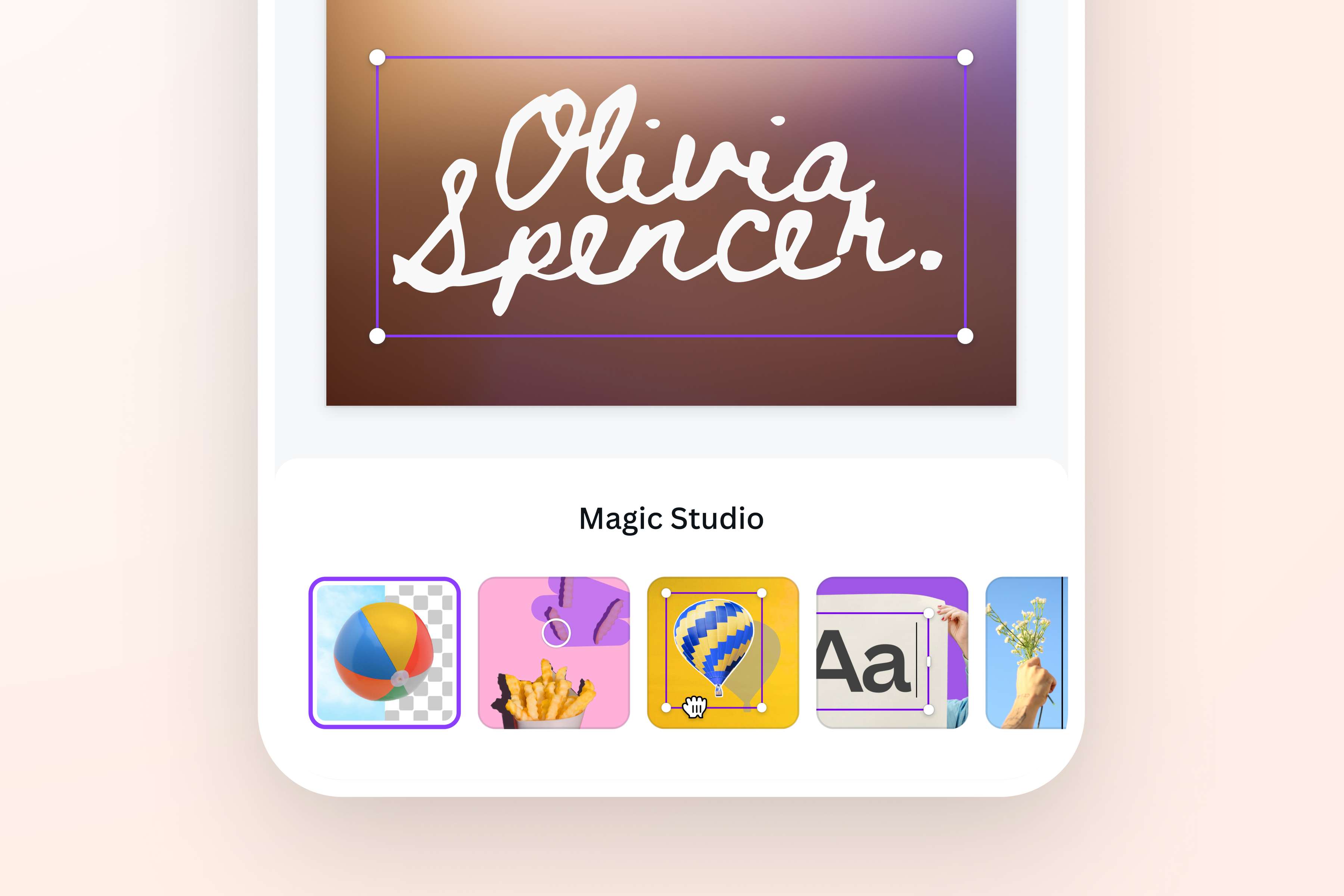
Düzenleme aracında aç dedikten sonra kullanımı kolay düzenleme araçlarımızla imzanızda ayarlamalar yapın. Görselinizi kırpın, döndürün, çevirin veya boyutunu ve saydamlığını değiştirin. İmzanın bazı kısımlarını silmek veya geri getirmek için Arka Plan Kaldırma aracına tekrar tıklayın. Kaşe arka plan silme sonrasında mührün rengini koyulaştırın, kontrastı artırın veya yeni bir arka plan rengi seçin.
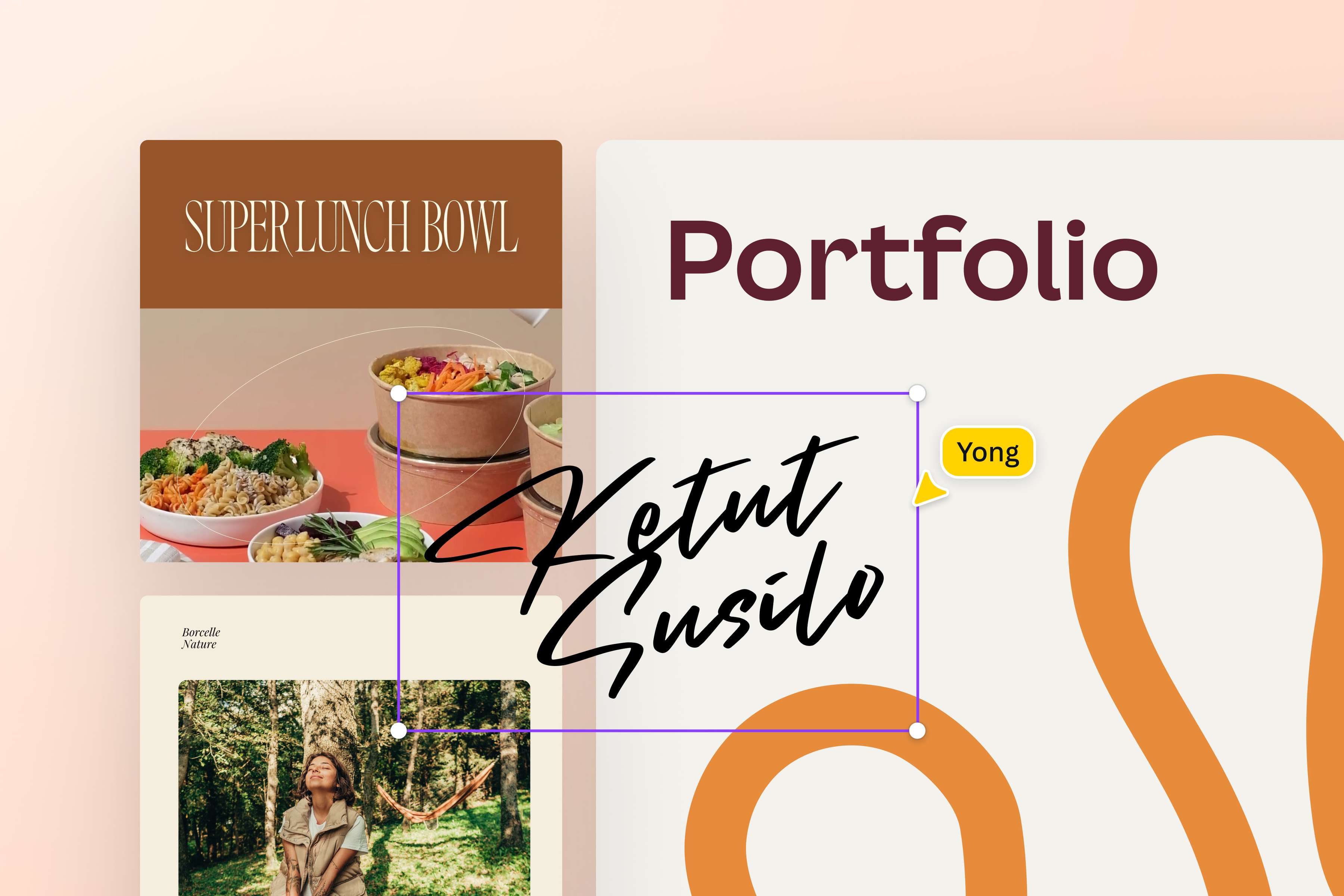
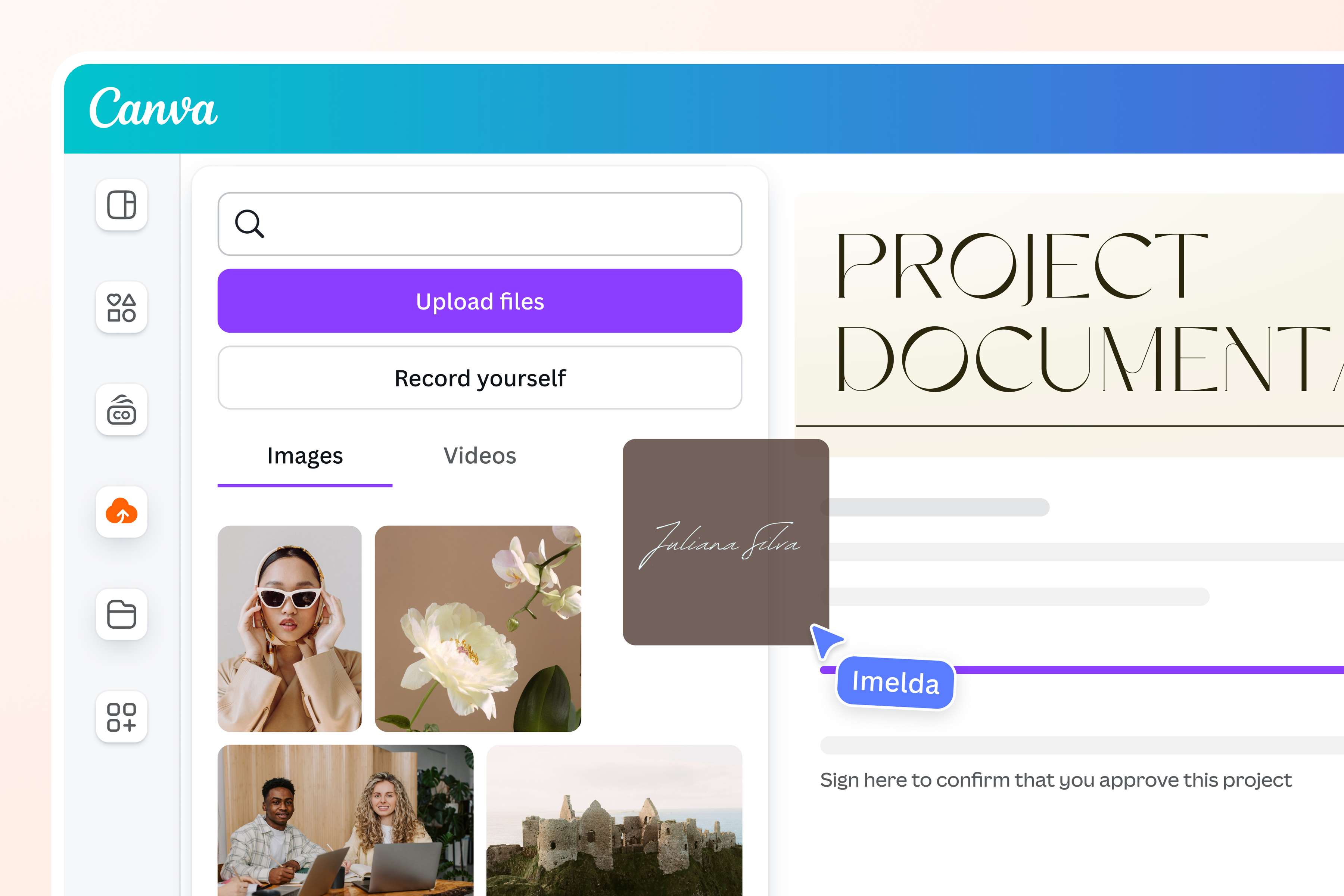
İmzanızı yeni ve mevcut projelere sürükleyip bırakın
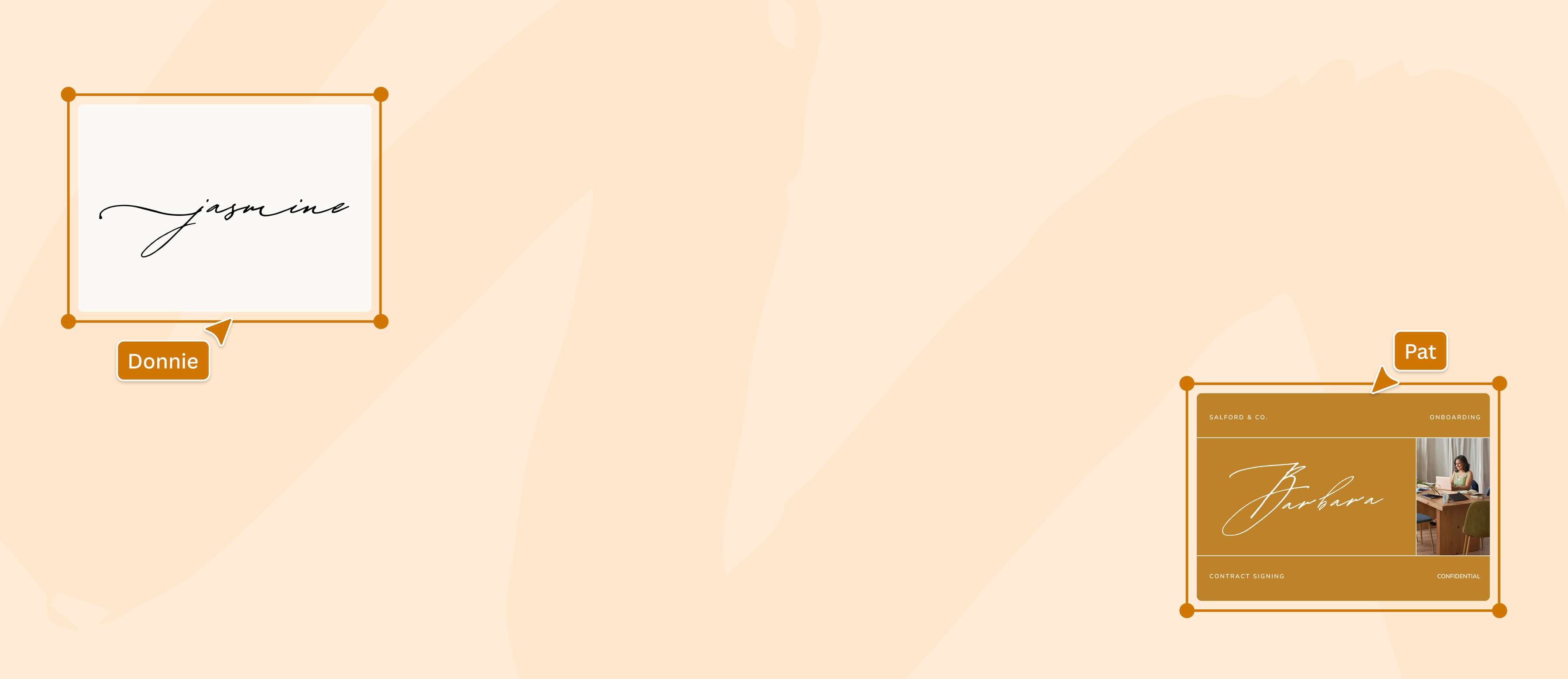
Bir imzadan arka planı kaldırdığınızda, farklı renk şemaları ve zeminlerle sorunsuz uyum sağlayan bir şeffaf görsel elde edersiniz; imza şeffaf yapma ve imzanın arkasını şeffaf yapma aramalarında istenen sonuç budur. İmzanızı Canva'daki yeni ve mevcut projelere, sözleşme ve dilekçe şablonlarına sürükleyip bırakabilir veya arka planın şeffaf kalması için PNG olarak indirebilirsiniz. Ardından, imzanızı minimum düzenleme ile resimlere ve belgelere yapıştırın.
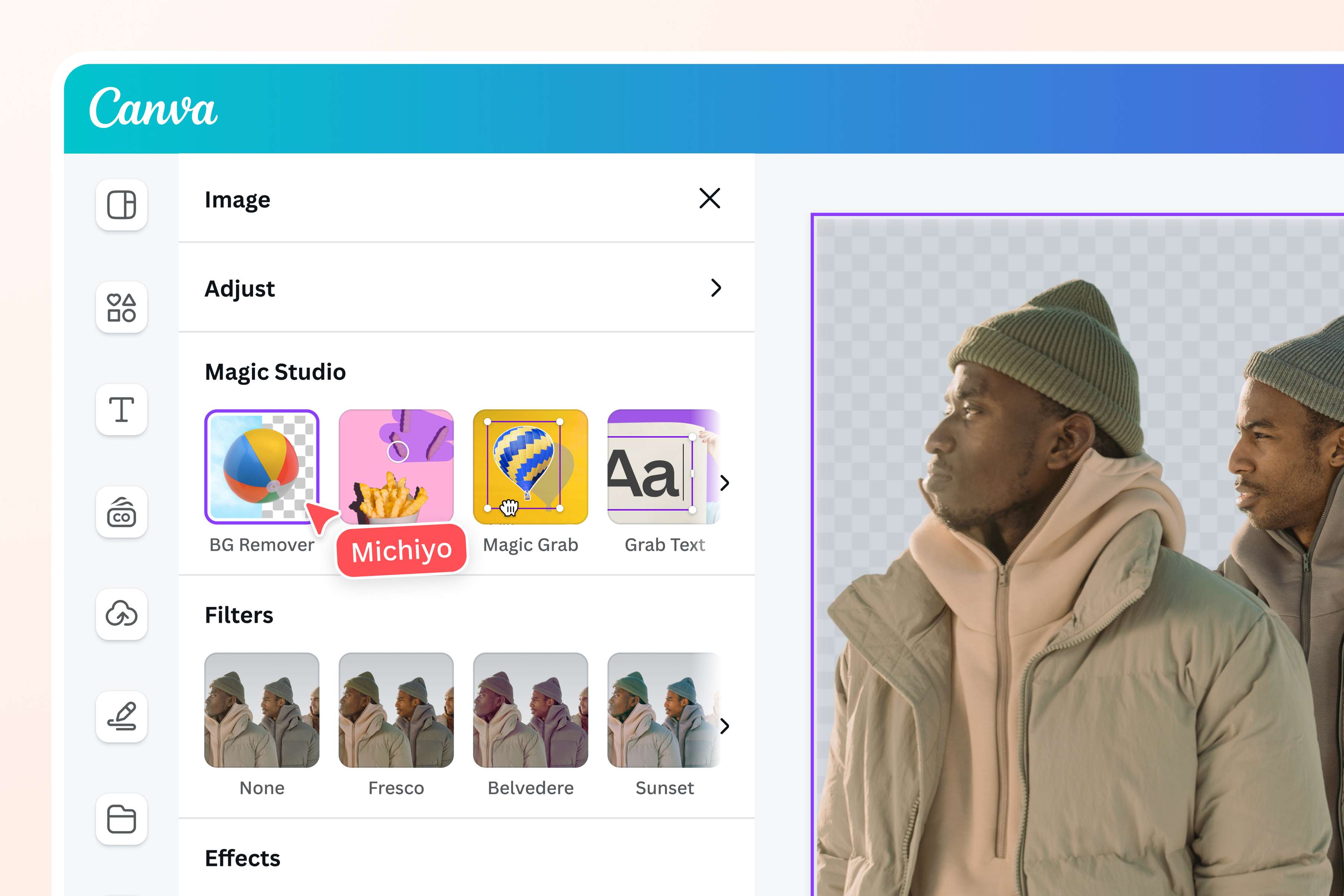
Bir imza arka plan silme aracından daha fazlası
Canva arka plan silme araçları imzalardan çok daha fazlası için çalışır. Genel arka plan kaldırma aracıyla portre ve ürün fotoğraflarını temizleyin, GIF arka planını kaldırın, logoları temizleyin veya görsellerdeki beyaz zemini silin. Profesyonel bir profil fotoğrafı için dikkat dağıtıcı arka planı kaldırmak veya e-ticaret sitesi için ürün görsellerini düzenlemek de aynı araçlarla mümkündür.
İmza arka plan silme nasıl yapılır?
İmzanızı yükleyin
Resmi yükle düğmesini seçin veya imzanızın fotoğrafını sürükleyip bırakın. JPG, PNG, HEIC ve WEBP dosyaları desteklenir. En iyi sonuç için imzayı beyaz kağıda atın ve iyi ışıkta, gölgesiz çekin.Arka plan otomatik kaldırılsın
Canva, imza arka plan silme işlemini siz yükler yüklemez başlatır; kağıdın beyazını ve gölgeleri kaldırır, yalnızca imza çizgileri kalır. Kaşe arka plan silme için de aynı adım geçerlidir.Sonucu kontrol edin
Şeffaf imzanız doğrudan sayfada belirir. Orijinaliyle karşılaştırın; çizgiler eksikse daha net bir fotoğraf çekip yeniden yükleyin.PNG formatında indirin
İndir ile imzanızı şeffaf, yüksek kaliteli bir PNG dosyası olarak ücretsiz kaydedin; imzayı png yapma burada biter. Dijital belgelerde, dilekçelerde, sözleşmelerde, e-postalarda ve pazarlama materyallerinde kullanın.Canva düzenleme aracında devam edin
Daha fazla değişiklik mi istiyorsunuz? Düzenleme aracında aç ile imzanızı Canva hesabınıza giriş yaparak düzenleme aracında açın. İnce ayar için Arka Plan Kaldırma'ya tekrar tıklayıp Silme fırçasıyla kalan lekeleri temizleyin veya Geri Al ile silinen çizgileri geri getirin; ücretsiz fotoğraf düzenleyici(Yeni sekmede veya pencerede açılır)mizle kırpın(Yeni sekmede veya pencerede açılır), yeniden boyutlandırın ve doğrudan bir belgeye ekleyin.
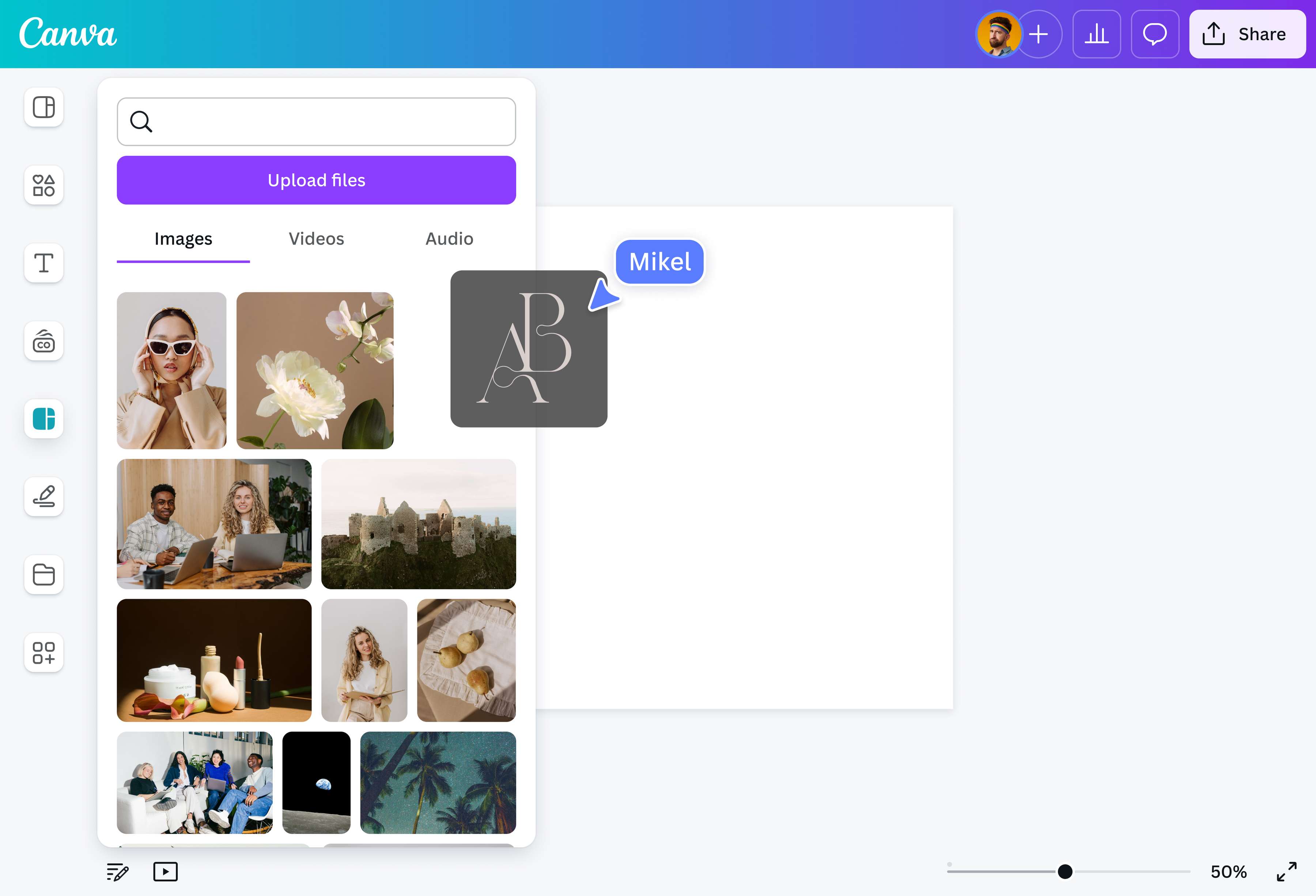
Sıkça Sorulan Sorular
- Evet. İmza arka plan silme Canva'da ücretsizdir: imzanızın fotoğrafını bu sayfaya yükleyin, arka plan otomatik kaldırılsın ve şeffaf PNG dosyasını İndir ile kaydedin. Yükleme ve indirme için hesap açmanız gerekmez; Canva düzenleme aracında devam etmek isterseniz ücretsiz bir Canva hesabı yeterlidir.